
对比 · Microsoft Power BI
数力 vs Power BI
不用学 DAX,会 SQL 就够了
Power BI 是完整的企业级 BI 平台:连接上百种数据源、建模、发布在线仪表板。数力只做个人分析这一段:把一份 CSV 变成有结论的报告或看板。度量点选就好,计算列直接写 SQL,不用学 DAX,也不用学 Power Query 的 M 语言。
免费下载
数力AI 免费体验,无需注册
个人做分析,数力更轻
Power BI 好用,但门槛在语言:清洗数据要 M,写度量要 DAX。这些是在 Power BI 里要先学一门语言、在数力里几下就好的事。
- 01
度量不用写 DAX
- 在 Power BI 里
- 客单价还能写成 DIVIDE(SUM(…), DISTINCTCOUNT(…));一旦涉及按条件计算、改变筛选范围,就要 CALCULATE、ALL 和「筛选上下文」——这是 DAX 公认最难跨过去的一关。「快速度量」能代写,可要修改还得读懂 DAX。
- 在数力里
- 选一个聚合(求和、计数、去重计数……),度量之间直接加减乘除;占比、差异在「值显示方式」里选。定义一次,整份报告通用,改一处,处处更新。

- 02
计算列,一门 SQL 就够
- 在 Power BI 里
- 计算列要么在 Power Query 里用 M 写,要么在模型里用 DAX 写:两门语言、两个地方。DAX 连按分隔符拆分文本的函数都没有,要用 SUBSTITUTE + PATHITEM 绕过去。改坏了的计算列和度量,也没法撤销。
- 在数力里
- 计算列直接写 SQL,比如 split_part(商品货号, '-', 1);不会 SQL 就用快捷函数点选。表达式实时校验,每一步都能撤销,并提示撤销的是哪一步。

- 03
打开 CSV,直接开始透视
- 在 Power BI 里
- 获取数据、进 Power Query 转换、在模型视图里理清表关系,再到报表画布上一个个摆放视觉对象。流程为团队仪表板设计,一个人临时看数也要走一遍。
- 在数力里
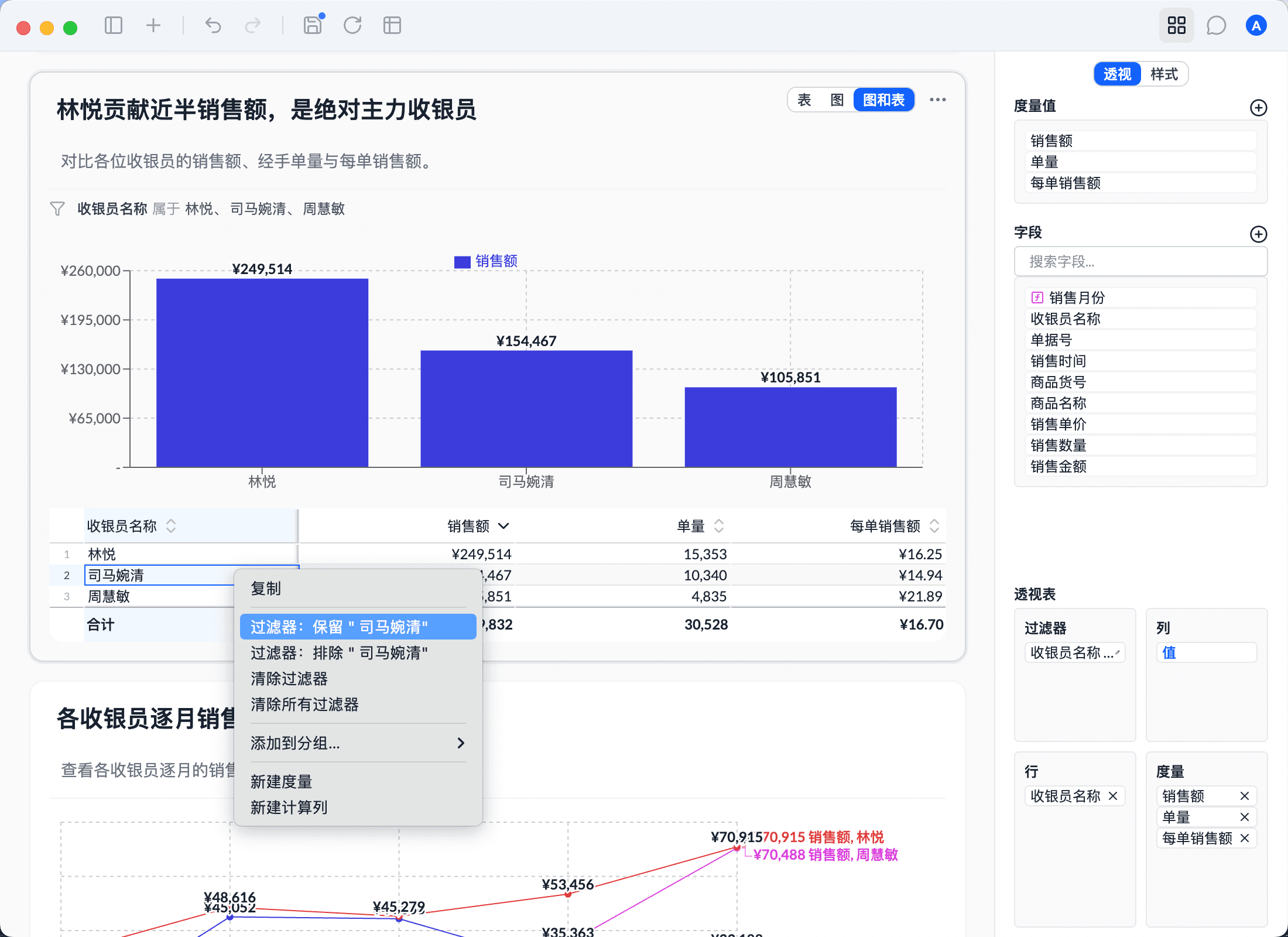
- 拖进 CSV,就是熟悉的行、列、度量、筛选布局。在表格里右键,保留或排除某个值、加入分组、新建度量,分析顺着想法往下走。
- 04
一句话,出一份分析报告
- 在 Power BI 里
- Power BI 的 Copilot 需要 F2 以上的 Fabric 容量或 P1 以上的 Premium 容量,由世纪互联运营的国内版目前不提供。
- 在数力里
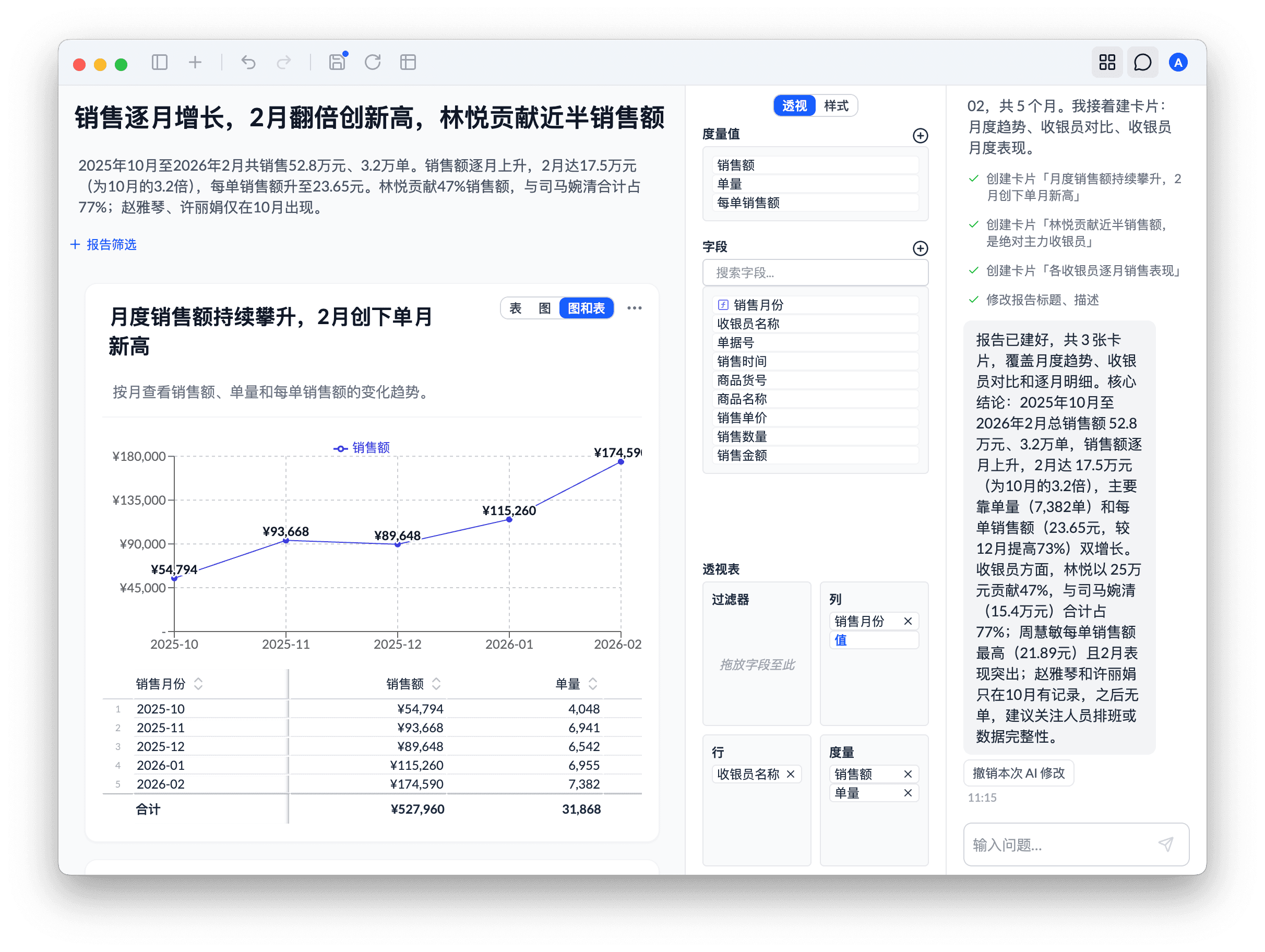
- 说出你想知道的,数力AI 自己建透视表、画图、写结论,串成一份报告。每一步都是能接手修改的卡片,不满意一键撤销。
- 05
中文 CSV 不乱码,Mac 也能用
- 在 Power BI 里
- GBK 编码的 CSV 要在导入时手动把「文件原始格式」选成 936,否则中文乱码。Power BI Desktop 只有 Windows 版,Mac 上要装虚拟机。
- 在数力里
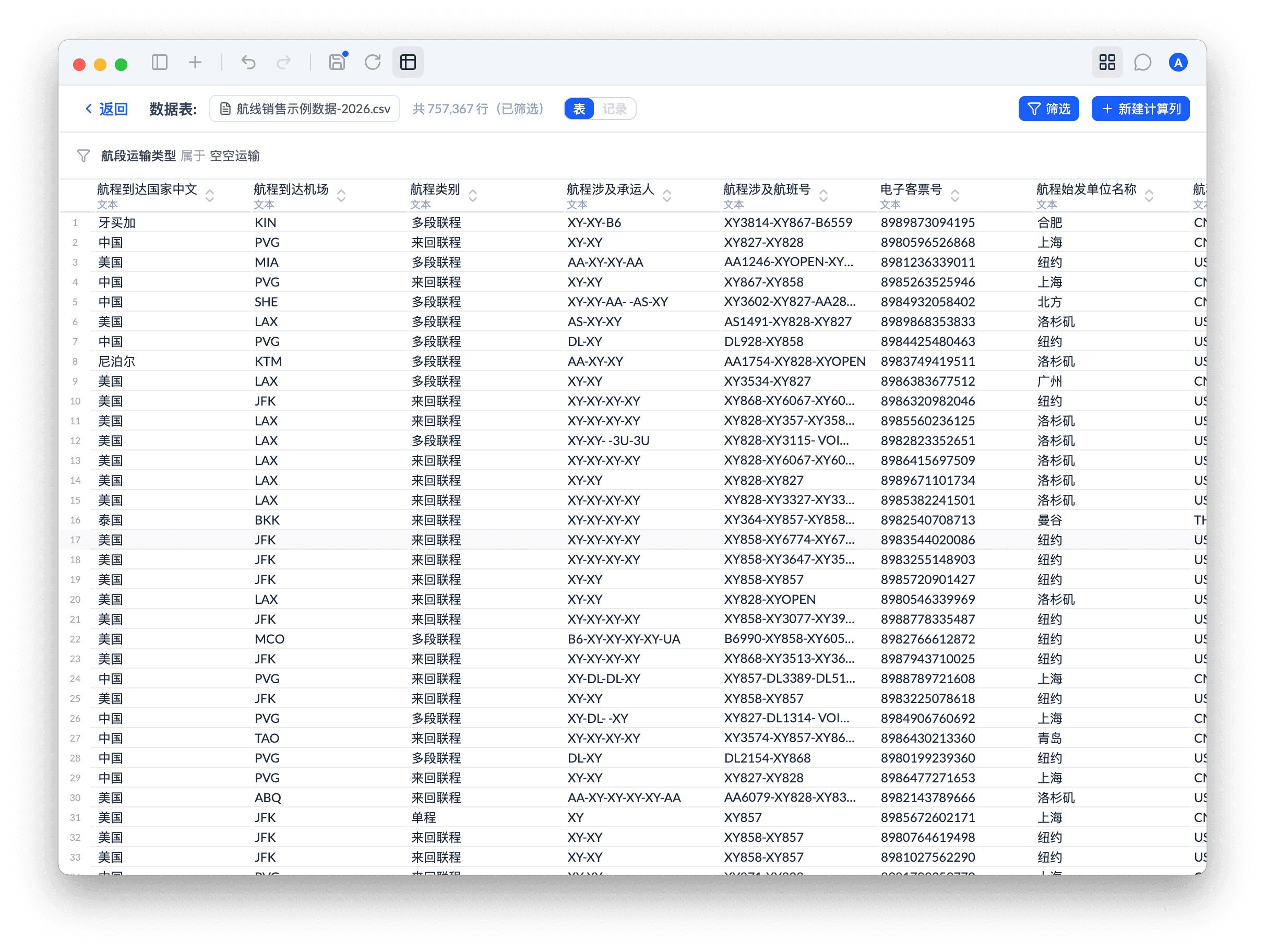
- 自动识别 GBK、UTF-8 等编码,几百 MB 的 CSV 也能快速导入。Windows 和 Mac(Apple 芯片)都有原生版本,功能一致。
逐项对比
语言与上手成本
要学的语言
- 数力
- 只有 SQL,而且只在写计算列时用
- Power BI
- DAX(度量、计算列)和 Power Query M(数据转换)
不写代码建度量
- 数力
- ✓选聚合,度量之间加减乘除;占比、差异点选
- Power BI
- ~「快速度量」可代写 DAX,修改仍需读懂 DAX
计算列
- 数力
- ✓SQL 表达式或快捷函数,实时校验
- Power BI
- ✓DAX 或 M;DAX 没有拆分文本的函数
改坏了能撤销
- 数力
- ✓无限撤销 / 重做,并提示撤销的是哪一步
- Power BI
- ✕计算列、度量的修改和删除无法撤销
按条件改变度量的计算范围(CALCULATE)
- 数力
- ~用卡片筛选实现,度量本身不带条件
- Power BI
- ✓DAX 最强大、也最难的部分
透视与建模
透视表:多层级行列、小计合计、占比
- 数力
- ✓熟悉的行、列、度量、筛选布局
- Power BI
- ✓「矩阵」视觉对象
去重计数、复合度量(如客单价)
- 数力
- ✓内置去重计数,度量之间加减乘除
- Power BI
- ✓DISTINCTCOUNT、DIVIDE 等 DAX 函数
多表关系与数据建模
- 数力
- ✕一次分析一张表
- Power BI
- ✓星型模型、表关系
图表与报告
图表类型
- 数力
- ~柱状、堆叠、百分比堆叠、折线
- Power BI
- ✓类型齐全,另有自定义视觉对象市场
交互式仪表板(点选联动筛选)
- 数力
- ✕有报告级筛选,但不做点选联动
- Power BI
- ✓Power BI 的核心能力
数据看板:指标卡、图表并排
- 数力
- ✓网格布局,拖边调大小;数力AI 也能一句话搭好
- Power BI
- ✓报表画布自由摆放,视觉对象最丰富
把分析串成一份有结论的报告
- 数力
- ✓卡片自上而下排列,每张带标题和说明
- Power BI
- ~报表画布自由排版,结论需自己加文本框
AI
一句话生成分析报告
- 数力
- ✓数力AI 免费使用,无需注册;每一步都能修改、撤销
- Power BI
- ✕Copilot 需 F2 / P1 以上付费容量;世纪互联国内版不提供
数据接入
数据源
- 数力
- ✕目前仅支持 CSV
- Power BI
- ✓数据库、Excel、云服务等上百种连接器
中文 CSV(GBK / UTF-8)
- 数力
- ✓自动识别编码,也可手动切换
- Power BI
- ~GBK 需在导入时手动选择文件原始格式 936
打开 xlsx 文件
- 数力
- ✕目前仅支持 CSV,在 Excel 里另存为 CSV 即可
- Power BI
- ✓原生支持
价格、平台与协作
价格
- 数力
- 免费
- Power BI
- Desktop 免费;发布共享需 Pro 等付费许可(国际版 14 美元/用户/月,世纪互联版按年订阅)
平台
- 数力
- Windows 10/11;macOS 11 及以上(Apple 芯片)
- Power BI
- Desktop 仅 Windows;Mac 用网页版查看,或装虚拟机
在线共享、多人协作、定时刷新
- 数力
- ✕暂不支持;分析结果可导出 CSV
- Power BI
- ✓Power BI 服务,需付费许可
Power BI 相关信息截至 2026 年 9 月,基于微软公开文档和官方社区整理,不同版本可能有差异,如有出入欢迎指正。Microsoft、Power BI 是微软公司的商标,本页与微软公司无关联。
和 Power BI 一起用
不用二选一。团队的仪表板留在 Power BI,自己临时的分析交给数力。
先在数力里想清楚,再做仪表板
- 1拿到新数据,先拖进数力,几分钟试遍各种切法
- 2找到真正值得看的几个指标和维度
- 3再到 Power BI 里为团队搭仪表板,少走弯路
仪表板里的数,导出来深挖
- 1在 Power BI 的视觉对象上「导出数据」为 CSV
- 2拖进数力,换个角度透视、分组、写结论
- 3结论整理成一份报告,卡片可导出 CSV
个人月报,不用搭模型
- 1上个月的分析报告留在数力里
- 2新数据导出成 CSV,一键刷新或更换数据源
- 3整份报告按新数据重算,透视、图表、格式都不用重做
这些事,继续交给 Power BI
- 团队仪表板与在线共享
- 多数据源连接与表关系建模
- 行级权限与定时刷新
- 复杂的 DAX 指标体系
常见问题
- 数力能替代 Power BI 吗?
- 如果你需要连接多个数据源、给团队发布在线仪表板,不能,那是 Power BI 的本职。如果你是一个人拿着一份 CSV,想快速做透视、出图、写结论,数力更轻、更快,而且不用学 DAX。
- 不写 DAX,复杂一点的指标怎么算?
- 度量选一个聚合(求和、平均、计数、去重计数等),度量之间可以加减乘除,比如客单价 = 销售额 ÷ 去重单数;占比、差异在「值显示方式」里选。只看某个条件下的数(比如只算华东),给卡片加筛选即可。需要新维度时,用 SQL 或快捷函数建计算列。
- 我会 DAX,数力对我有用吗?
- Power BI 适合给团队搭、要在线发布、连多个数据源的仪表板;数力适合一个人拿着一份 CSV 做分析:几分钟出一份带结论的报告或看板,不用先建模型。很多人用数力先把问题想清楚,再到 Power BI 里搭正式的仪表板。
- Mac 上能用吗?
- 可以。数力支持 Windows 10/11,以及 macOS 11 及以上的 Apple 芯片(M1 及以上)Mac,两个版本功能一致,不用装虚拟机。
- 能打开 pbix 文件,或者直接连数据库吗?
- 目前不能。数力读取 CSV 文件:在 Power BI 视觉对象上「导出数据」,或从数据库导出查询结果,拖进数力即可。GBK、UTF-8 等编码会自动识别。
- 我的数据会上传吗?
- 导入、计算、导出都在你的电脑上完成,原始文件不上传。只有使用数力AI 分析时,分析所需的汇总信息才会发送给模型。
现在下载,下份报告交给数力AI
数力AI 免费体验,无需注册
数力是电脑端应用,请在 Windows 或 Mac 上安装