
对比 · WPS Office
数力 vs WPS
专做分析,打开就是数据
WPS 免费、功能全、上手快,文档、表格、PPT 一套搞定。数力只做一件事:把数据变成一份有结论的分析报告。没有会员、没有推送,打开就是你的数据。
免费下载
数力AI 免费体验,无需注册
做透视分析,数力更顺手
熟悉的行、列、度量、筛选布局,用过 WPS 透视表就会上手。这些是在 WPS 里做不到或很费劲、在数力里几下就好的事。
- 01
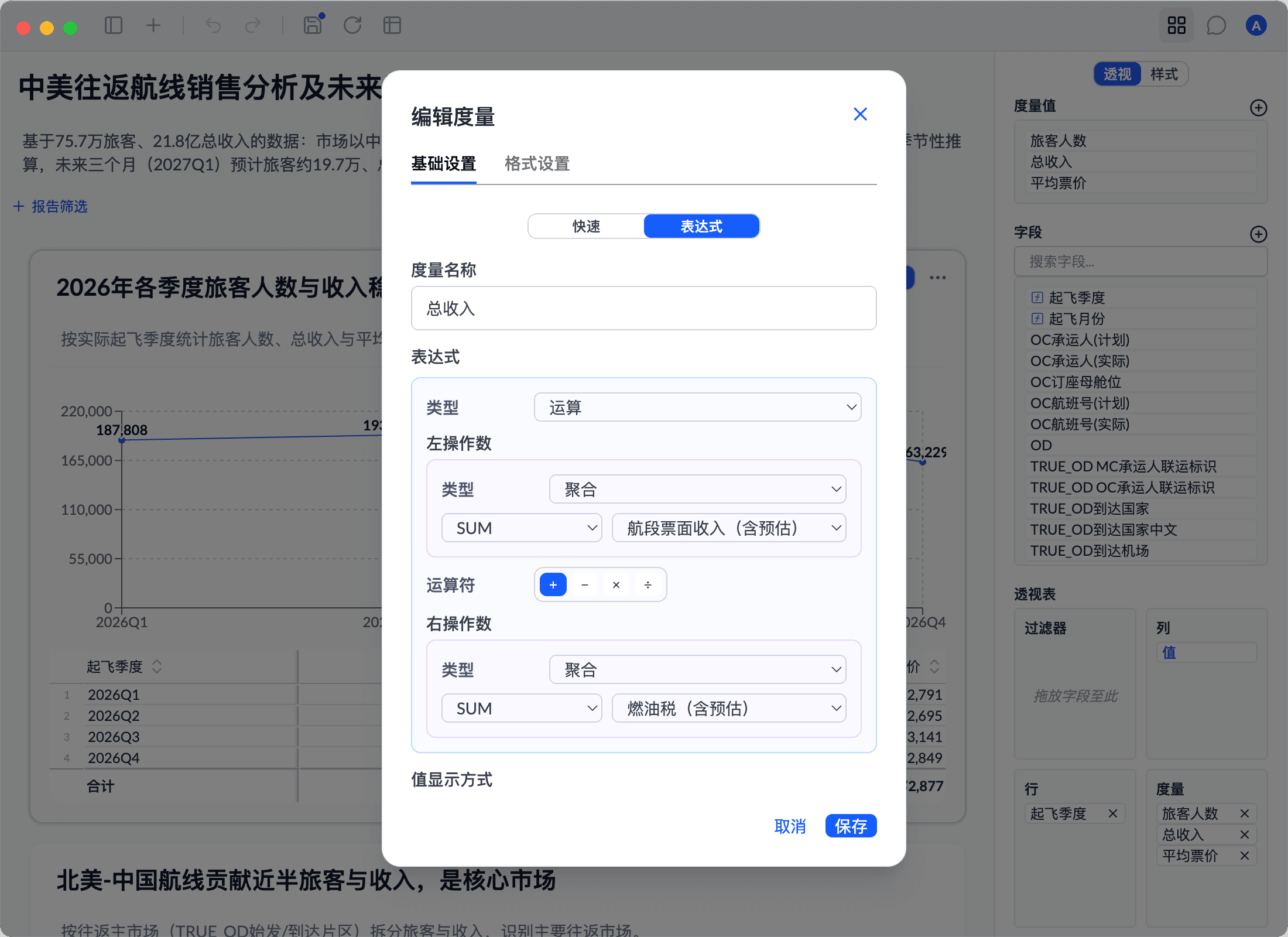
去重计数、客单价,透视表里直接算
- 在 WPS 里
- WPS 透视表没有「非重复计数」。算客单价(销售额 ÷ 去重单数),只能在源数据里加 =1/COUNTIF 辅助列,或者透视两次。
- 在数力里
- 去重计数是内置度量,度量之间直接加减乘除。定义一次,报告里每张卡片都能用,改一处,处处更新。
- 02
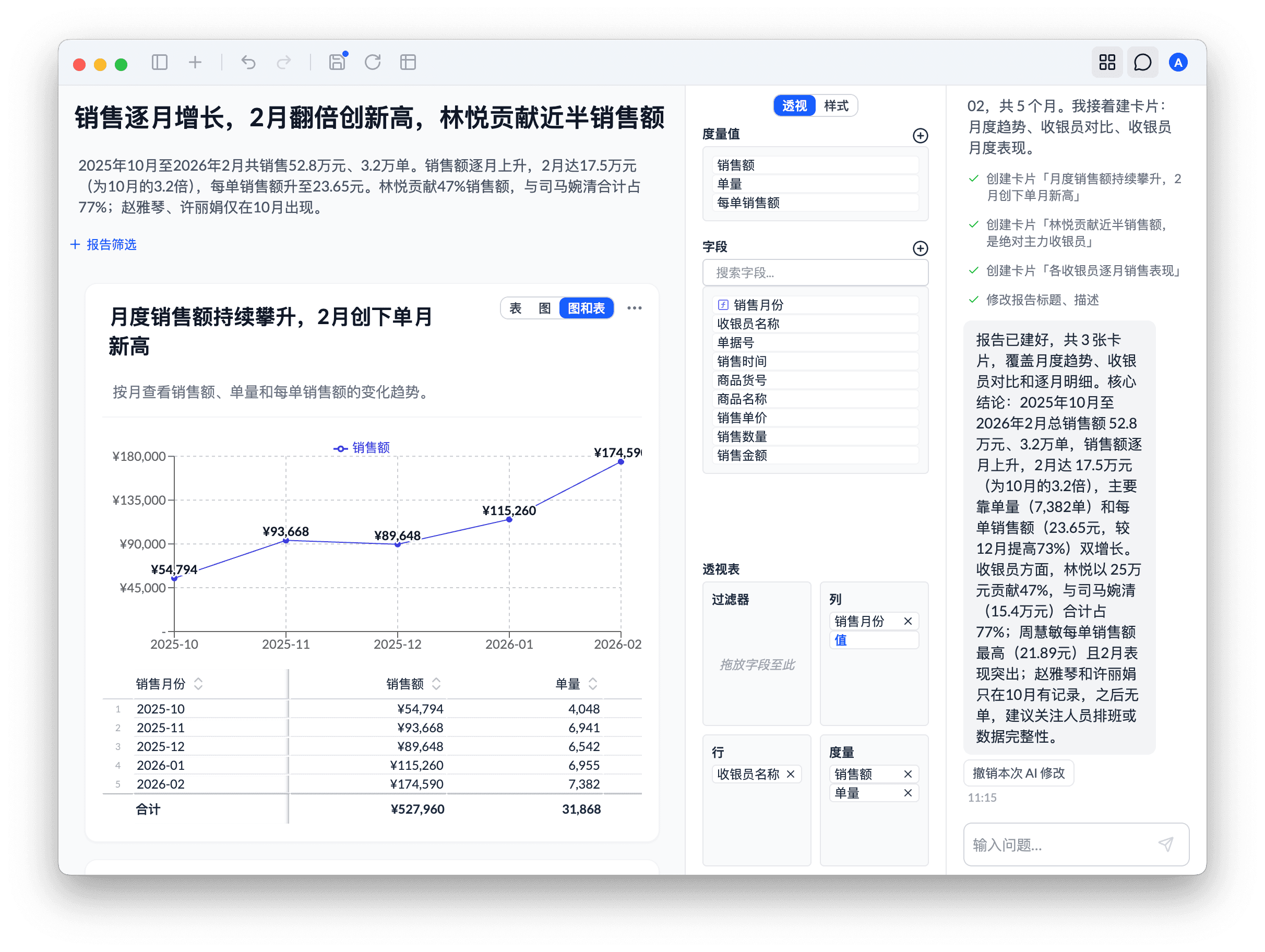
一句话,出一份分析报告
- 在 WPS 里
- WPS AI 每天有免费额度,能帮你写公式、做条件格式;用量大要开会员或买 AI 权益包。
- 在数力里
- 说出你想知道的,数力AI 自己建透视表、画图、写结论,串成一份报告。每一步都是能接手修改的卡片,不满意一键撤销。
- 03
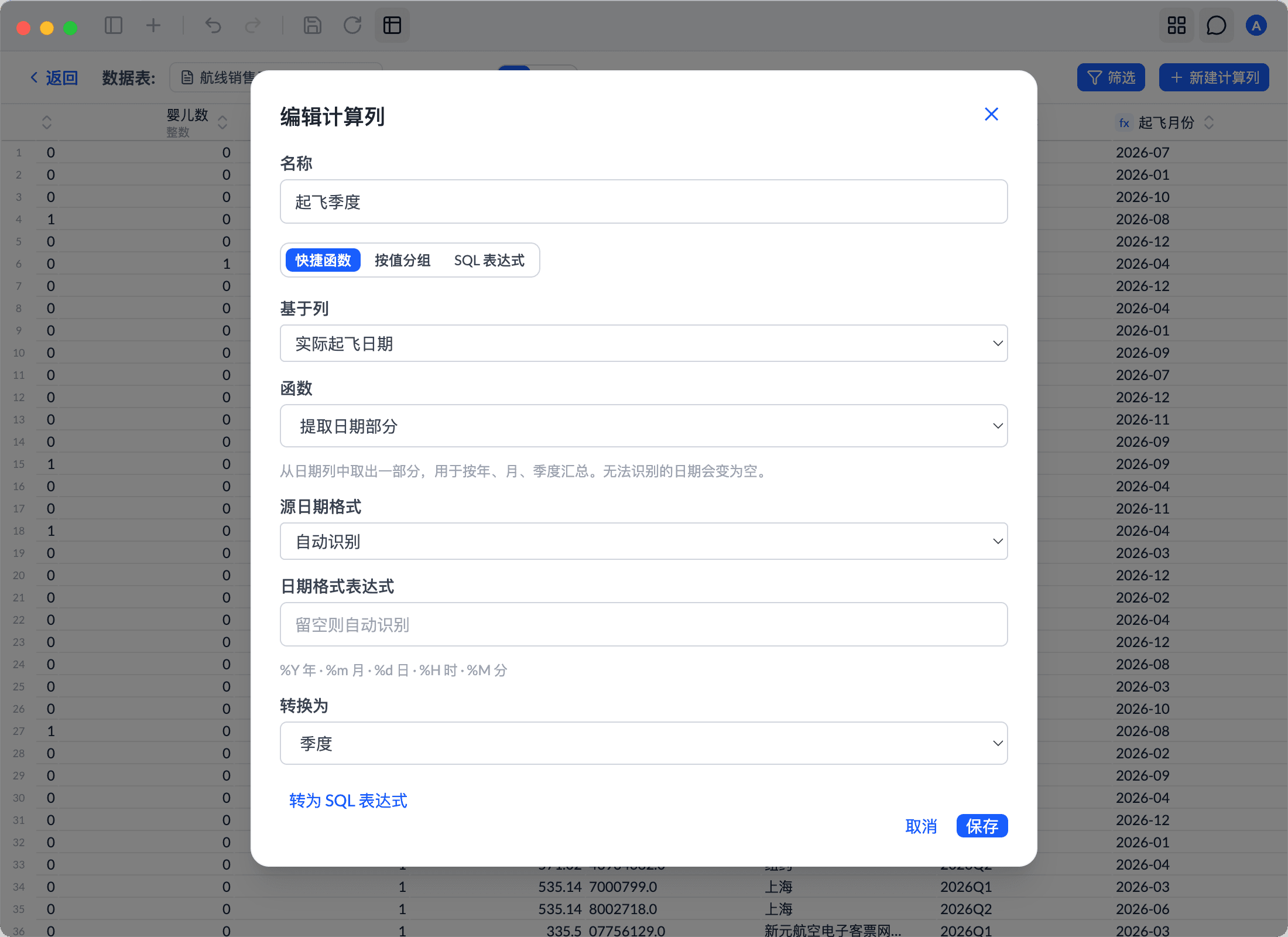
不写公式也能建计算列
- 在 WPS 里
- 插入辅助列、写公式、向下填充几十万行;公式出错了,还得一格一格排查。
- 在数力里
- 提取年、月、季度,文本转数字,按分隔符拆分——选一选就好。会 SQL 的直接写表达式。结果立刻可见,不满意就撤销。
- 04
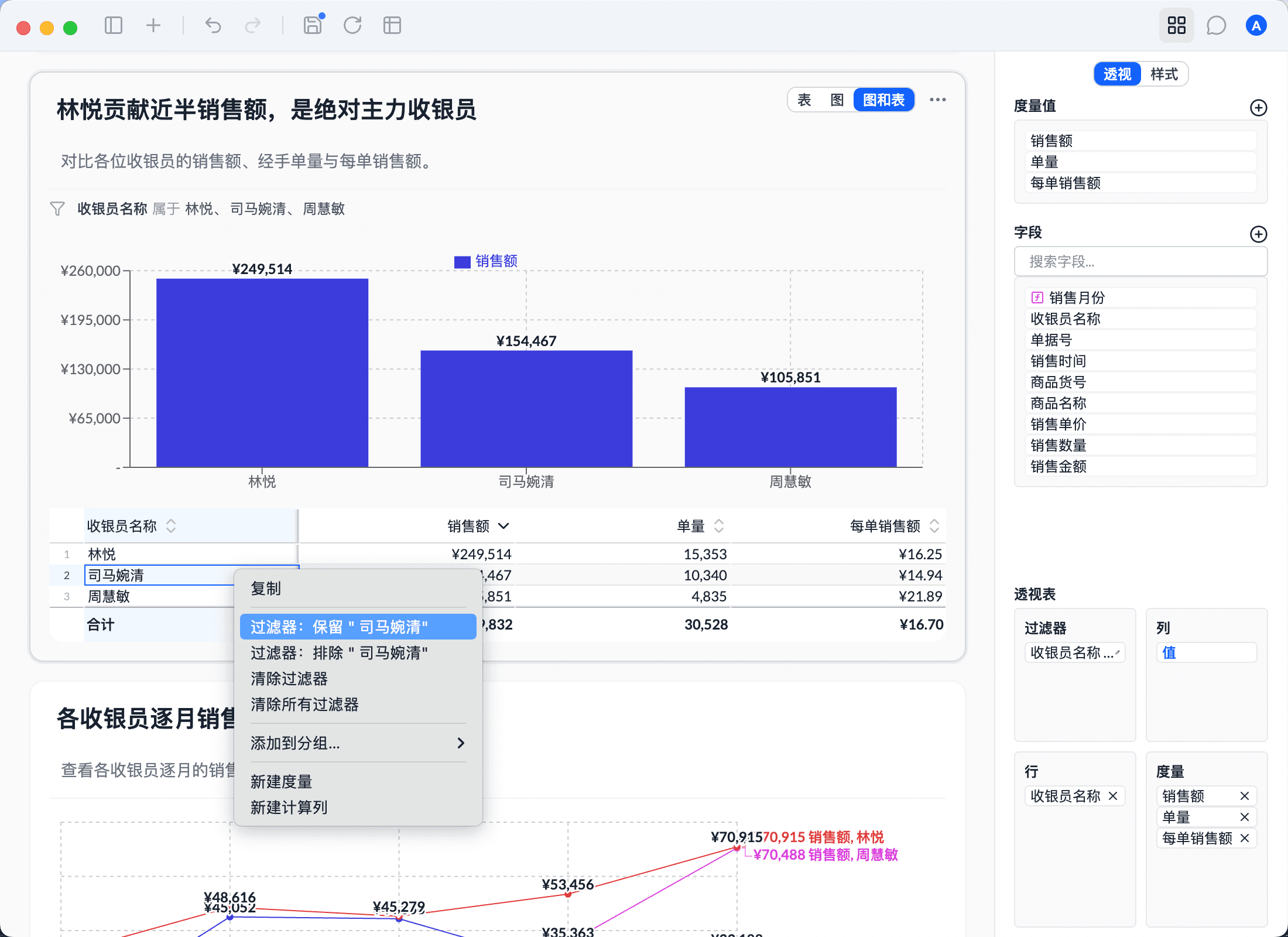
在表格里框选,直接分组
- 在 WPS 里
- 把几十个门店归成几个大区:先在源数据旁建映射表、写 VLOOKUP,再刷新透视表。
- 在数力里
- 在透视表里框选单元格 → 右键「新建分组列」,没选中的自动归入「其他」。分组马上生效,整份报告都能用。
- 05
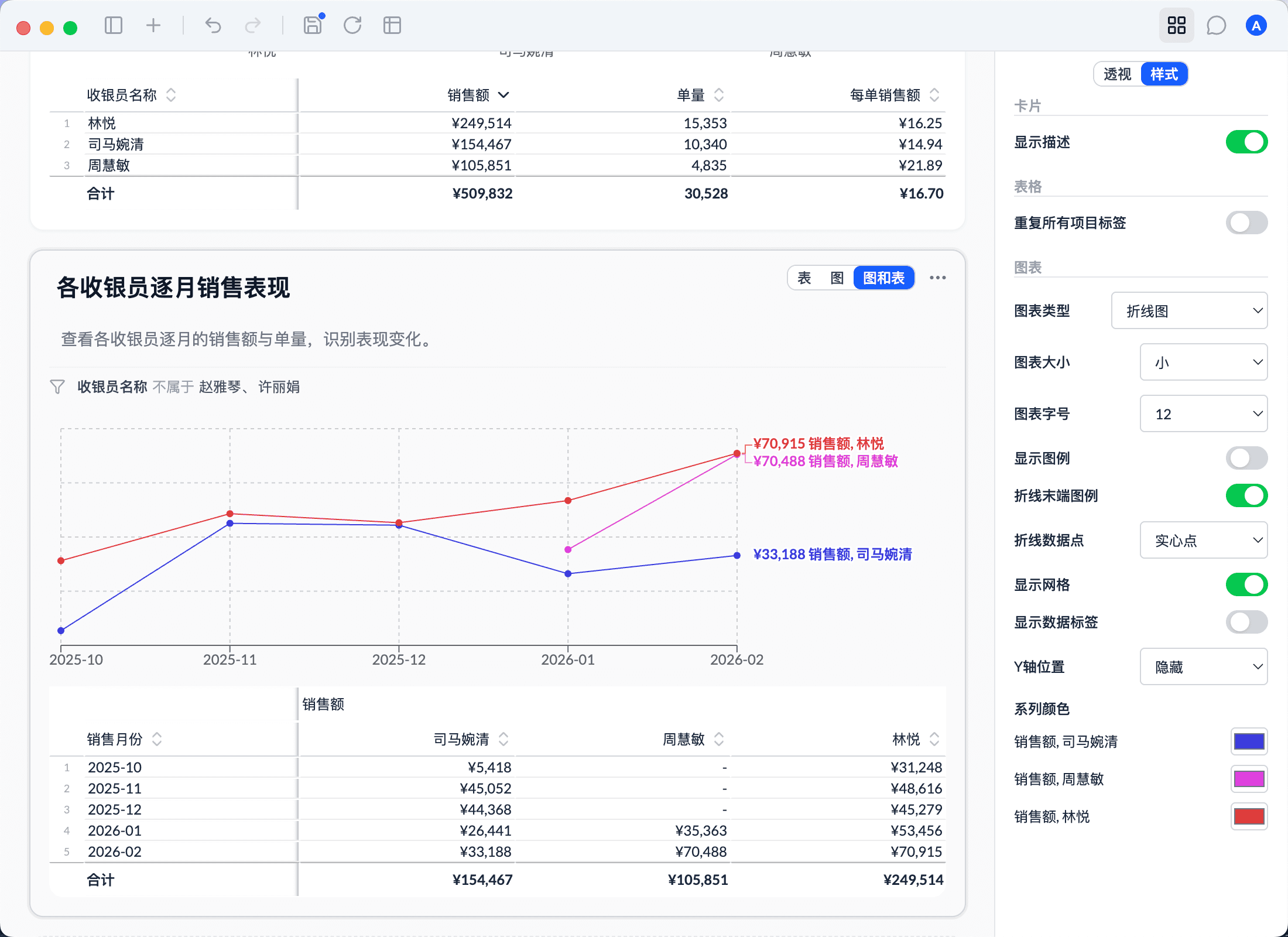
几次点击,出一张能直接汇报的图
- 在 WPS 里
- 默认图表离能汇报还差很多:图例、配色、数字单位、数据标签……每张图都要重新调一遍。
- 在数力里
- 线末直接标注名称和数值,不用对着图例找颜色。万、亿单位在表格和图表里同步,表、图、图+表一键切换。
- 06
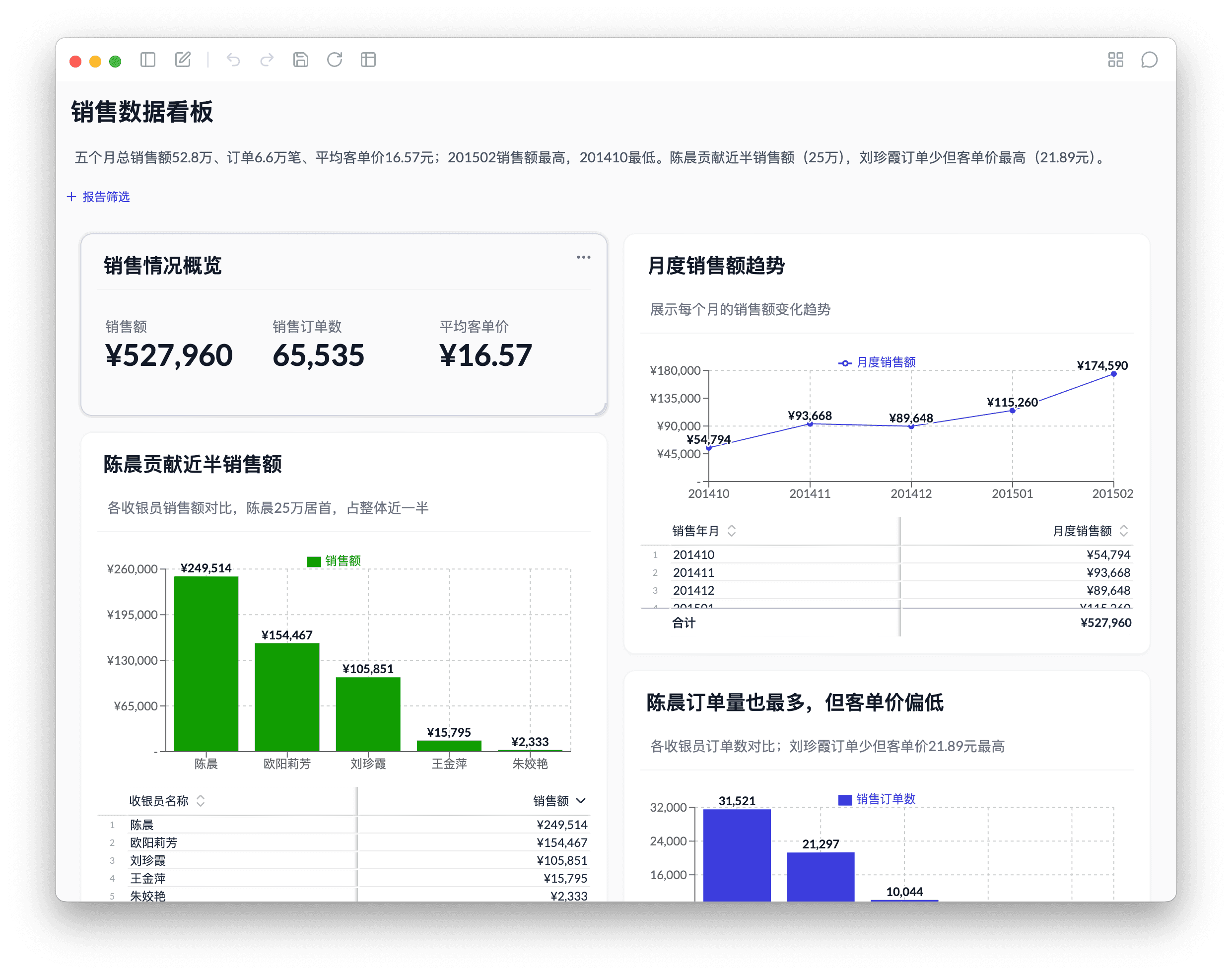
拼一个看板,不用手动对齐
- 在 WPS 里
- 透视图一张张插入,再手动拖动、对齐;数据一更新,布局还可能要重新调整。
- 在数力里
- 指标卡用大数字显示关键数字,卡片拖边调大小、自动对齐网格;也可以跟数力AI 说「做一个销售看板」。换了新数据,整个看板一键重算。
- 07
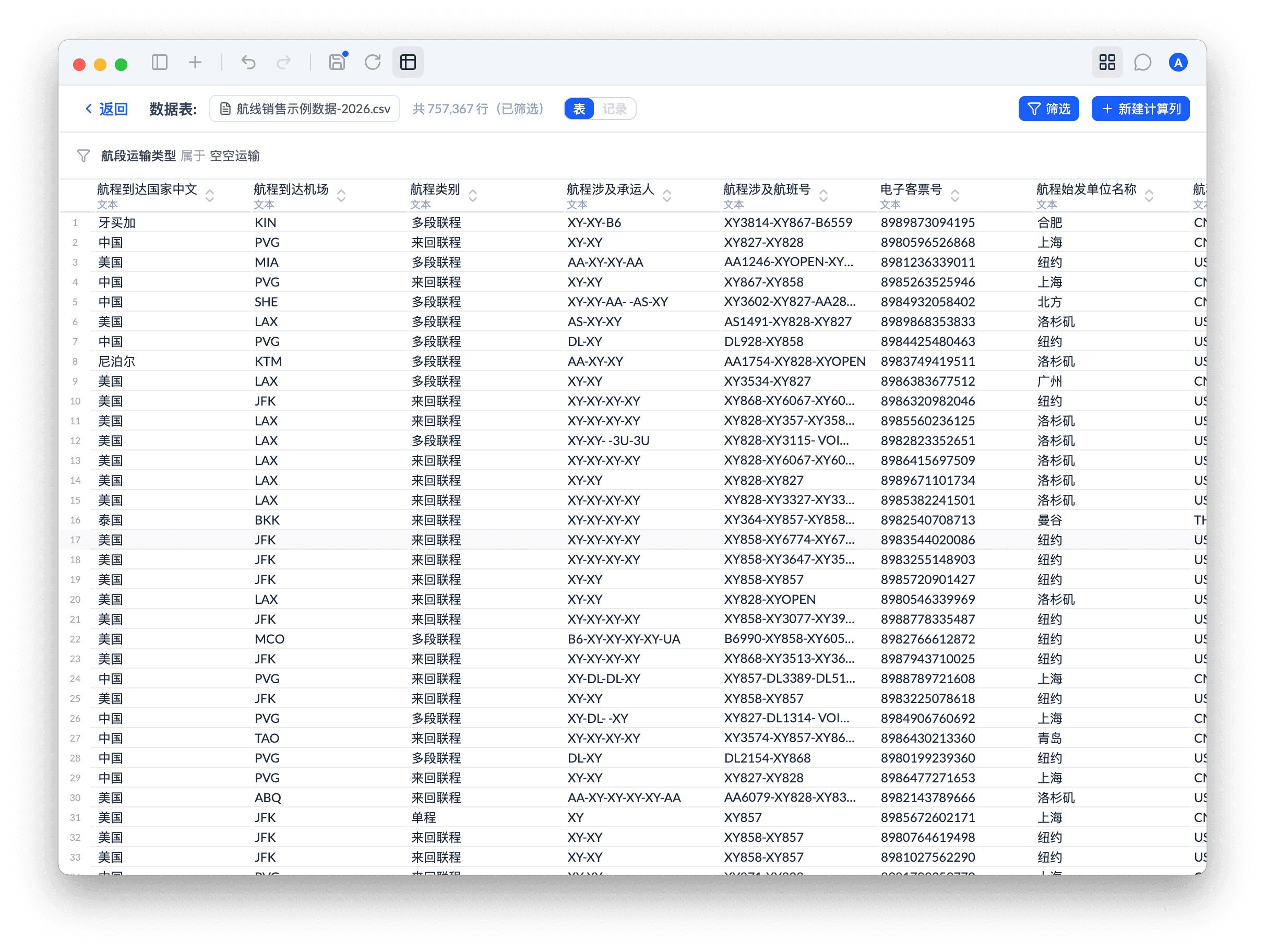
大文件秒开,中文 CSV 不乱码
- 在 WPS 里
- 打开 CSV 时编码对不上,中文就成了乱码,要手动选 936 或 65001。一张工作表最多 1,048,576 行,超出的部分打不开。
- 在数力里
- 自动识别 GBK、UTF-8 等编码。几百 MB 的 CSV 也能快速导入,任意列排序、筛选都不卡。
逐项对比
透视与度量
透视表:多层级行列、小计合计、占比
- 数力
- ✓熟悉的行、列、度量、筛选布局
- WPS
- ✓和 Excel 透视表用法一致
去重计数(如去重单数、去重客户数)
- 数力
- ✓内置度量,一键选择
- WPS
- ✕透视表没有「非重复计数」,要加 COUNTIF 辅助列
复合度量(如客单价 = 销售额 ÷ 去重单数)
- 数力
- ✓选聚合,度量之间加减乘除
- WPS
- ✕缺少去重计数,透视表内无法直接算出
一个度量,多张表共用
- 数力
- ✓定义一次,整份报告通用,改一处全部更新
- WPS
- ✕名称、格式等在每张透视表里分别设置
计算列与分组
不写公式建计算列
- 数力
- ✓快捷函数:提取年月季度、文本转数字、按分隔符拆分
- WPS
- ~通常要写公式并向下填充
把取值归并成自定义分组
- 数力
- ✓在表格里框选即可新建分组列
- WPS
- ~透视表「组合」或自建映射表 + VLOOKUP
单元格公式、随手改数据
- 数力
- ✕数力专注分析,不修改原始数据
- WPS
- ✓电子表格的本职
图表与报告
出一张能直接汇报的图
- 数力
- ✓线末标签、万/亿单位、双 Y 轴,几次点击
- WPS
- ~能做到,但要手动调整较多格式
图表类型
- 数力
- ~柱状、堆叠、百分比堆叠、折线
- WPS
- ✓类型齐全
把分析串成一份报告
- 数力
- ✓卡片自上而下排列,每张带标题和说明
- WPS
- ~需要自己在表格、文档或 PPT 里排版
数据看板:指标卡、图表并排
- 数力
- ✓指标卡大数字,卡片拖边调大小、自动对齐;数力AI 也能一句话搭好
- WPS
- ~透视图 + 切片器能拼出看板,要手动摆放、对齐
数据导入
中文 CSV(GBK / UTF-8)
- 数力
- ✓自动识别编码,也可手动切换
- WPS
- ~编码不匹配会乱码,需要手动选择编码
超过 104 万行的数据
- 数力
- ✓几百 MB 的 CSV 也能快速导入、排序、筛选
- WPS
- ✕单个工作表上限 1,048,576 行
打开 xlsx / et 文件
- 数力
- ✕目前仅支持 CSV,在 WPS 里另存为 CSV 即可
- WPS
- ✓原生格式
专注与干扰
广告、会员推广、消息推送
- 数力
- ✓没有广告、没有会员、没有推送
- WPS
- ~免费版已不默认展示第三方广告,但有会员推广和消息推送,需在设置里逐项关闭
打开软件之后
- 数力
- 直接进入你的数据和分析
- WPS
- 首页汇集文档、模板、云盘等入口
文件存在哪里
- 数力
- 只在本机;使用数力AI 时仅发送分析所需的汇总信息
- WPS
- 默认开启云文档同步,可在设置中关闭
AI
一句话生成分析报告
- 数力
- ✓数力AI 免费使用,无需注册;每一步都能修改、撤销
- WPS
- ~WPS AI 每日有免费额度,用量大需开会员或买 AI 权益包
价格、平台与协作
价格
- 数力
- 免费
- WPS
- 个人版免费,会员和 AI 权益另付
平台
- 数力
- Windows 10/11;macOS 11 及以上(Apple 芯片)
- WPS
- Windows、macOS、Linux、网页版、手机
多人协作、共享文件
- 数力
- ✕暂不支持;分析结果可导出 CSV
- WPS
- ✓云文档共享与协同编辑
WPS 相关信息截至 2026 年 9 月,基于金山办公公开资料和官方社区整理,不同版本可能有差异,如有出入欢迎指正。WPS 是金山办公的商标,本页与金山办公无关联。
和 WPS 一起用
不用二选一。数据在 WPS 里整理,分析交给数力,结果再回到 WPS。
WPS 里整理,数力里分析
- 1在 WPS 表格里「文件 → 另存为」,文件类型选 CSV
- 2拖进数力,建透视、出图、写结论
- 3卡片导出 CSV,可选原始值或保留格式,用 WPS 打开不乱码
月报,不用再搭一遍
- 1上个月的分析报告留在数力里
- 2新数据导出成 CSV,一键刷新或更换数据源
- 3整份报告按新数据重算,透视、图表、格式都不用重做
从 WPS 复制,直接粘进筛选
- 1在 WPS 表格里选中一列订单号或门店名
- 2粘贴到数力的筛选器里,一次选中全部
- 3只看这批数据的分析结果
这些事,继续交给 WPS
- 录入、修改原始数据
- 单元格公式和财务模型
- 排版、打印表格
- 云文档共享和多人协作
常见问题
- WPS 已经免费了,为什么还要用数力?
- WPS 是一整套办公软件,数力只做数据分析。去重计数、客单价这类 WPS 透视表算不了的指标,数力直接就能算;透视、图表、结论还能串成一份报告或看板。两者都免费,可以一起用。
- 数力能直接打开 WPS 或 Excel 文件(.et / .xlsx)吗?
- 目前需要先在 WPS 表格里点「文件 → 另存为」,文件类型选 CSV,再导入数力。不论存成 GBK 还是 UTF-8,数力都会自动识别编码。直接导入 xlsx 正在开发中。
- 我会用 WPS 透视表,上手数力要多久?
- 布局是一样的:右侧面板里的筛选、行、列、度量,就是你熟悉的透视表字段区域。多数人导入数据后几分钟就能做出第一张表。
- 数力有广告或会员吗?
- 没有。数力免费下载、免费使用,没有广告、会员和消息推送。数力AI 同样免费,无需注册即可使用。
- 我的数据会上传吗?
- 导入、计算、导出都在你的电脑上完成,原始文件不上传。只有使用数力AI 分析时,分析所需的汇总信息才会发送给模型。
- Mac 上能用吗?
- 可以。数力支持 Windows 10/11,以及 macOS 11 及以上的 Apple 芯片(M1 及以上)Mac,两个版本功能一致。
现在下载,下份报告交给数力AI
数力AI 免费体验,无需注册
数力是电脑端应用,请在 Windows 或 Mac 上安装